

Les données de vos utilisateurs changent : l'un déménage, un autre change d'adresse e-mail, ou soudain vous ajoutez une donnée que vous n'aviez pas avant. Les corriger une par une serait interminable. C'est pourquoi le campus vous permet de le faire en masse, depuis un seul tableur et avec une vérification préalable avant de confirmer quoi que ce soit.
Avant de commencer, un concept qu'il vaut mieux avoir clair : les données d'un utilisateur appartiennent à l'utilisateur, pas à la salle. Peu importe dans combien de salles il est inscrit ; son prénom, son nom, son e-mail et ses données supplémentaires sont uniques au sein du campus. Ainsi, lorsque vous mettez à jour, vous mettez à jour la fiche de la personne une seule fois, et cela vaut pour tout.
L'outil se trouve dans Outils → Mettre à jour les données utilisateur en masse et fonctionne à partir d'un fichier que vous téléversez : vous le remplissez uniquement avec ce que vous voulez changer, vous le téléversez, vous vérifiez et vous confirmez. Le campus propose un modèle pour le construire, mais son usage est facultatif. Voyons d'abord à quoi il sert.
Trois situations où il vous sauve
🗺️Avez-vous ajouté une nouvelle donnée et voulez-vous la charger pour des milliers d'utilisateurs ?
Pensez à un cas réel : vous avez réalisé une enquête pour connaître la localité d'origine de vos apprenants. Vous disposez désormais de cette donnée qui n'était pas dans leurs fiches. Avec cet outil, vous chargez uniquement la localité pour des milliers d'utilisateurs en même temps, sans rien toucher d'autre dans leur profil. Ce qui était une enquête dispersée devient une donnée ordonnée au sein du campus.
✉️Avez-vous un relevé d'e-mails qui ont changé ?
Si vous tenez une liste de changements d'e-mail —parce que les gens changent de travail, de fournisseur ou simplement de compte—, vous les mettez tous à jour ensemble. L'e-mail est l'une des données principales, il entre donc directement dans le modèle. Fini la modification fiche par fiche.
🔠Voulez-vous normaliser les noms et prénoms ?
Toute base qui a des années derrière elle finit avec des noms en MAJUSCULES, d'autres en minuscules et d'autres à moitié. Avec cet outil, vous les alignez sur un format cohérent —la casse Titre, par exemple— et vous téléversez la correction en quelques minutes. Une base soignée n'est pas un détail esthétique : cela se voit sur chaque certificat émis et dans chaque communication qui sort du campus.
Comment faire, étape par étape
Ce sont quatre étapes, et la dernière est un filet de sécurité : rien n'est modifié tant que vous ne l'avez pas confirmé.
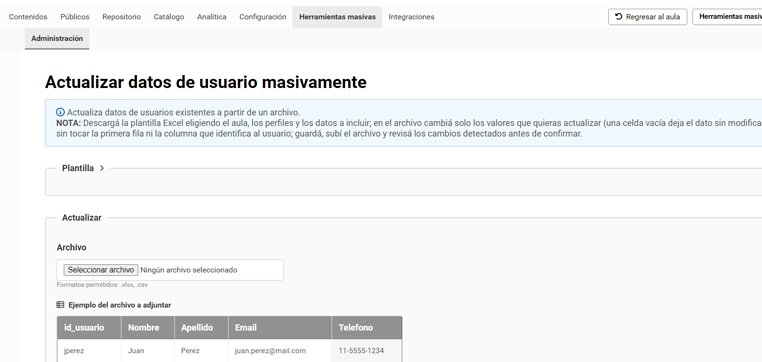
- 1Constituez votre tableur (le modèle est facultatif).Vous pouvez télécharger un modèle depuis le campus : vous cochez quelles données principales (prénom, nom, e-mail) et quelles données supplémentaires inclure, et il construit le fichier avec les colonnes dans le bon ordre. Choisir une salle est facultatif : comme la mise à jour écrase la fiche de l'utilisateur, elle impacte tout le campus, où qu'il soit inscrit. Si vous avez déjà votre propre fichier, cela fonctionne aussi.
- 2Modifiez uniquement ce qui change.Vous ouvrez le fichier et saisissez seulement les nouvelles valeurs. Voici la règle d'or : une cellule vide laisse cette donnée intacte. Inutile de ressaisir ce qui est déjà correct.
- 3Téléversez le fichier.Au format .xlsx ou .csv. Vous cliquez sur Continuer et le système traite le tableur pour vous présenter une vérification.
- 4Vérifiez et confirmez.Avant d'appliquer quoi que ce soit, le campus vous présente un récapitulatif : combien d'enregistrements seront modifiés, combien n'ont pas de correspondance, combien restent sans changement et combien comportent des erreurs, avec le détail valeur actuelle → nouvelle valeur. Ce n'est qu'en cliquant sur Appliquer les modifications que les utilisateurs sont modifiés, et vous obtenez un récapitulatif final (modifiés, ignorés, erreurs).
Cette étape 4 est ce qui rend l'opération sûre : vous voyez exactement ce qui va se passer avant que cela n'arrive, et vous pouvez vous arrêter si quelque chose ne colle pas.
⚠️L'ordre des colonnes est sacré
La plateforme ne lit pas le contenu des cellules : elle se fie à la position de chaque colonne. Si une colonne se retrouve au mauvais endroit, la donnée sera enregistrée dans le mauvais champ. C'est pourquoi le modèle est si précieux : il vous livre le bon ordre déjà constitué. Si vous préférez utiliser votre propre fichier, respectez cet ordre à la lettre.
⚙️Quatre recommandations pour que tout roule
La cellule vide est votre alliée.Ne chargez que la colonne que vous voulez modifier et laissez le reste en blanc : ainsi vous mettez à jour une seule donnée sans risquer d'écraser les autres.
Profitez de la vérification préalable.C'est le moment de repérer les correspondances échouées ou les erreurs avant d'impacter la base, pas après.
Restreignez par salle et profillors de la génération du modèle, pour travailler précisément sur l'ensemble d'utilisateurs qui vous intéresse.
Conservez le fichier original.Garder le tableur que vous avez téléversé vous offre une traçabilité de ce que vous avez changé et quand, au cas où vous auriez besoin de le revoir plus tard.
Tenir la base à jour cesse d'être un travail de fourmi
Une enquête, un tableur et une vérification : des milliers de fiches mises à jour en quelques minutes, avec le contrôle de voir exactement ce qui va changer avant que cela ne change. Que ce soit pour ajouter la localité, mettre les e-mails à jour ou harmoniser noms et prénoms, la mise à jour massive transforme une tâche de plusieurs jours en une pause-café.
Une question ou besoin d'un coup de main sur un cas particulier ? Écrivez à soporte@educativa.com et nous vous accompagnons.
L'équipe educativa / Service Support educativa