

Los datos de tus usuarios cambian: alguien se muda, otro cambia de correo, o de pronto sumas un dato que antes no tenías. Corregirlos de a uno sería interminable. Por eso el campus te deja hacerlo en masa, desde una sola planilla y con una revisión previa antes de confirmar nada.
Antes de empezar, un concepto que conviene tener claro: los datos de un usuario son del usuario, no del aula. No importa en cuántas aulas esté inscrito; su nombre, apellido, correo y datos adicionales son únicos en el campus. Así que, cuando actualizas, actualizas la ficha de la persona una sola vez, y vale para todo.
La herramienta vive en Herramientas → Actualizar datos de usuario masivamente y trabaja a partir de un archivo que subes: lo completas solo con lo que quieres cambiar, lo subes, revisas y confirmas. El campus te ofrece una plantilla para armarlo, pero usarla es opcional. Veamos primero para qué te sirve.
Tres situaciones en las que te salva
🗺️¿Sumaste un dato nuevo y quieres cargarlo a miles de usuarios?
Piensa en un caso real: hiciste una encuesta para conocer la localidad de procedencia de tus cursantes. Ahora tienes ese dato que antes no estaba en sus fichas. Con esta herramienta cargas solo la localidad a miles de usuarios al mismo tiempo, sin tocar nada más de su perfil. Lo que era una encuesta dispersa se convierte en un dato ordenado dentro del campus.
✉️¿Tienes un registro de correos que cambiaron?
Si vienes llevando una lista de cambios de email —porque la gente cambia de trabajo, de proveedor o simplemente de cuenta—, los actualizas todos juntos. El correo es uno de los datos principales, así que entra directo en la plantilla. Adiós a editar ficha por ficha.
🔠¿Quieres normalizar nombres y apellidos?
Toda base con años encima termina con nombres en MAYÚSCULAS, otros en minúsculas y otros a medias. Con esta herramienta los emparejas a un formato consistente —por ejemplo, Tipo Título— y subes la corrección en minutos. Una base prolija no es un detalle estético: se nota en cada certificado emitido y en cada comunicación que sale del campus.
Cómo se hace, paso a paso
Son cuatro pasos, y el último es una red de seguridad: nada se modifica hasta que tú lo confirmas.
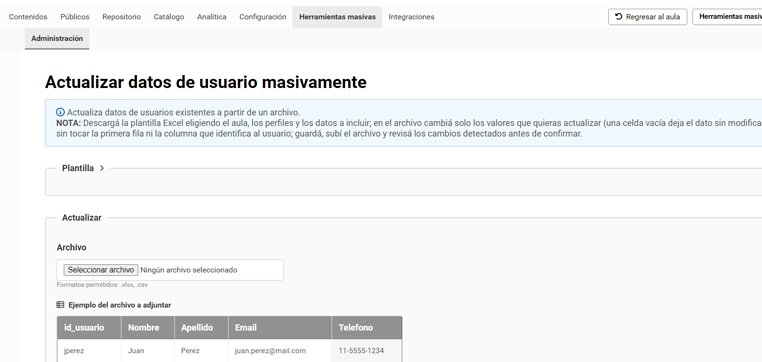
- 1Arma tu planilla (la plantilla es opcional).Puedes descargar una plantilla desde el campus: marcas qué datos principales (nombre, apellido, email) y qué datos adicionales incluir, y te arma el archivo con las columnas en el orden correcto. Elegir un aula es opcional: como la actualización pisa la ficha del usuario, impacta en todo el campus, esté inscrito donde esté. Si ya tienes tu propio archivo, también sirve.
- 2Edita solo lo que cambia.Abres el archivo y escribes únicamente los valores nuevos. Aquí va la regla de oro: una celda vacía deja ese dato intacto. No hace falta volver a cargar lo que ya está bien.
- 3Sube el archivo.En formato .xlsx o .csv. Haces clic en Continuar y el sistema procesa la planilla para mostrarte una revisión.
- 4Revisa y confirma.Antes de aplicar nada, el campus te muestra un resumen: cuántos registros se van a modificar, cuántos no tienen coincidencia, cuántos quedan sin cambios y cuántos tienen errores, con el detalle valor actual → valor nuevo. Recién al hacer clic en Aplicar cambios se modifican los usuarios, y obtienes un resumen final (modificados, omitidos, errores).
Ese paso 4 es lo que vuelve segura la operación: ves exactamente qué va a pasar antes de que pase, y puedes frenar si algo no cierra.
⚠️El orden de las columnas es sagrado
La plataforma no lee el contenido de las celdas: se guía por la posición de cada columna. Si una columna queda en el lugar equivocado, el dato se guardará en el campo equivocado. Por eso la plantilla es tan valiosa: te entrega el orden correcto ya armado. Si prefieres usar tu propio archivo, respeta ese orden al pie de la letra.
⚙️Cuatro recomendaciones para que salga redondo
La celda vacía es tu aliada.Carga solo la columna que quieres tocar y deja el resto en blanco: así actualizas un único dato sin riesgo de pisar los demás.
Aprovecha la revisión previa.Es el momento para detectar coincidencias fallidas o errores antes de impactar la base, no después.
Acota por aula y perfilal generar la plantilla, para trabajar justo sobre el conjunto de usuarios que te interesa.
Guarda el archivo original.Tener la planilla que subiste te da trazabilidad de qué cambiaste y cuándo, por si necesitas revisarlo más adelante.
Mantener la base al día deja de ser tarea de hormiga
Una encuesta, una planilla y una revisión: miles de fichas actualizadas en minutos, con el control de ver exactamente qué va a cambiar antes de que cambie. Sea para sumar la localidad, poner los correos al día o emparejar nombres y apellidos, la actualización masiva convierte una tarea de días en una de café.
¿Te quedó alguna duda o necesitas una mano con un caso particular? Escribe a soporte@educativa.com y te acompañamos.
Equipo educativa / Dpto. Soporte educativa