

Os dados dos seus usuários mudam: alguém se muda, outro troca de e-mail, ou de repente você acrescenta um dado que antes não tinha. Corrigi-los um a um seria interminável. Por isso o campus permite fazer isso em massa, a partir de uma única planilha e com uma revisão prévia antes de confirmar qualquer coisa.
Antes de começar, um conceito que convém ter claro: os dados de um usuário são do usuário, não da sala. Não importa em quantas salas ele esteja inscrito; seu nome, sobrenome, e-mail e dados adicionais são únicos no campus. Assim, quando você atualiza, atualiza a ficha da pessoa uma única vez, e vale para tudo.
A ferramenta fica em Ferramentas → Atualizar dados de usuário em massa e trabalha a partir de um arquivo que você envia: você o preenche apenas com o que quer mudar, envia, revisa e confirma. O campus oferece um modelo para montá-lo, mas usá-lo é opcional. Vejamos primeiro para que serve.
Três situações em que ela te salva
🗺️Você acrescentou um dado novo e quer carregá-lo em milhares de usuários?
Pense em um caso real: você fez uma pesquisa para conhecer a localidade de origem dos seus cursistas. Agora tem esse dado que antes não estava nas fichas. Com esta ferramenta você carrega apenas a localidade em milhares de usuários ao mesmo tempo, sem tocar em mais nada do perfil. O que era uma pesquisa dispersa vira um dado organizado dentro do campus.
✉️Você tem um registro de e-mails que mudaram?
Se você vem mantendo uma lista de mudanças de e-mail —porque as pessoas trocam de trabalho, de provedor ou simplesmente de conta—, atualiza todos de uma vez. O e-mail é um dos dados principais, então entra direto no modelo. Adeus à edição ficha por ficha.
🔠Você quer normalizar nomes e sobrenomes?
Toda base com anos de uso acaba com nomes em MAIÚSCULAS, outros em minúsculas e outros pela metade. Com esta ferramenta você os ajusta a um formato consistente —por exemplo, Tipo Título— e envia a correção em minutos. Uma base organizada não é um detalhe estético: aparece em cada certificado emitido e em cada comunicação que sai do campus.
Como se faz, passo a passo
São quatro passos, e o último é uma rede de segurança: nada se modifica até você confirmar.
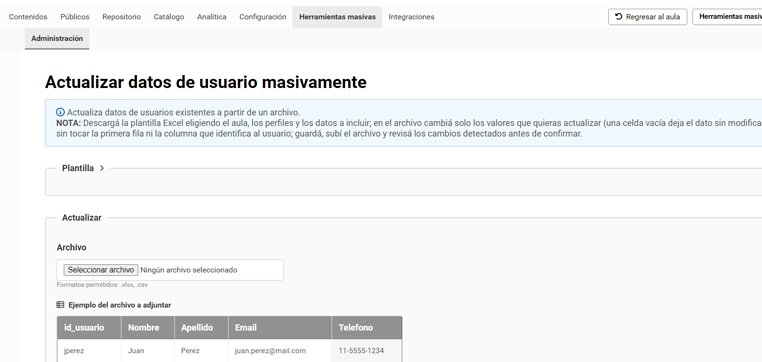
- 1Monte sua planilha (o modelo é opcional).Você pode baixar um modelo no campus: marca quais dados principais (nome, sobrenome, e-mail) e quais dados adicionais incluir, e ele monta o arquivo com as colunas na ordem correta. Escolher uma sala é opcional: como a atualização sobrescreve a ficha do usuário, impacta todo o campus, esteja ele inscrito onde estiver. Se você já tem seu próprio arquivo, também serve.
- 2Edite apenas o que muda.Você abre o arquivo e escreve somente os valores novos. Aqui vai a regra de ouro: uma célula vazia deixa esse dado intacto. Não é preciso recarregar o que já está certo.
- 3Envie o arquivo.Em formato .xlsx ou .csv. Você clica em Continuar e o sistema processa a planilha para mostrar uma revisão.
- 4Revise e confirme.Antes de aplicar qualquer coisa, o campus mostra um resumo: quantos registros serão modificados, quantos não têm correspondência, quantos ficam sem alterações e quantos têm erros, com o detalhe valor atual → valor novo. Só ao clicar em Aplicar alterações os usuários são modificados, e você obtém um resumo final (modificados, omitidos, erros).
Esse passo 4 é o que torna a operação segura: você vê exatamente o que vai acontecer antes de acontecer, e pode frear se algo não fechar.
⚠️A ordem das colunas é sagrada
A plataforma não lê o conteúdo das células: guia-se pela posição de cada coluna. Se uma coluna ficar no lugar errado, o dado será salvo no campo errado. Por isso o modelo é tão valioso: entrega a ordem correta já montada. Se você prefere usar seu próprio arquivo, respeite essa ordem à risca.
⚙️Quatro recomendações para sair redondo
A célula vazia é sua aliada.Carregue apenas a coluna que quer mexer e deixe o resto em branco: assim você atualiza um único dado sem risco de sobrescrever os demais.
Aproveite a revisão prévia.É o momento de detectar correspondências falhas ou erros antes de impactar a base, não depois.
Restrinja por sala e perfilao gerar o modelo, para trabalhar exatamente sobre o conjunto de usuários que lhe interessa.
Guarde o arquivo original.Ter a planilha que você enviou dá rastreabilidade do que mudou e quando, caso precise revisar mais adiante.
Manter a base em dia deixa de ser trabalho de formiga
Uma pesquisa, uma planilha e uma revisão: milhares de fichas atualizadas em minutos, com o controle de ver exatamente o que vai mudar antes de mudar. Seja para acrescentar a localidade, pôr os e-mails em dia ou ajustar nomes e sobrenomes, a atualização em massa transforma uma tarefa de dias em uma de café.
Ficou alguma dúvida ou precisa de uma mão com um caso específico? Escreva para soporte@educativa.com e nós acompanhamos você.
Equipe educativa / Depto. de Suporte educativa