

I dati dei Suoi utenti cambiano: qualcuno trasloca, un altro cambia e-mail, o all'improvviso aggiunge un dato che prima non aveva. Correggerli uno a uno sarebbe interminabile. Per questo il campus Le permette di farlo in massa, da un unico foglio di calcolo e con un controllo preventivo prima di confermare qualsiasi cosa.
Prima di iniziare, un concetto che conviene avere chiaro: i dati di un utente sono dell'utente, non dell'aula. Non importa in quante aule sia iscritto; il suo nome, cognome, e-mail e dati aggiuntivi sono unici nel campus. Quindi, quando aggiorna, aggiorna la scheda della persona una sola volta, e vale per tutto.
Lo strumento si trova in Strumenti → Aggiornare i dati utente in massa e lavora a partire da un file che Lei carica: lo compila solo con ciò che vuole cambiare, lo carica, controlla e conferma. Il campus offre un modello per costruirlo, ma usarlo è facoltativo. Vediamo prima a cosa serve.
Tre situazioni in cui La salva
🗺️Ha aggiunto un dato nuovo e vuole caricarlo su migliaia di utenti?
Pensi a un caso reale: ha realizzato un sondaggio per conoscere la località di provenienza dei Suoi corsisti. Ora ha quel dato che prima non era nelle loro schede. Con questo strumento carica solo la località su migliaia di utenti contemporaneamente, senza toccare nient'altro del profilo. Quello che era un sondaggio disperso diventa un dato ordinato all'interno del campus.
✉️Ha un registro di e-mail che sono cambiate?
Se tiene un elenco di cambi di e-mail —perché le persone cambiano lavoro, fornitore o semplicemente account—, li aggiorna tutti insieme. L'e-mail è uno dei dati principali, quindi entra direttamente nel modello. Addio alla modifica scheda per scheda.
🔠Vuole normalizzare nomi e cognomi?
Ogni base con anni alle spalle finisce con nomi in MAIUSCOLO, altri in minuscolo e altri a metà. Con questo strumento li allinea a un formato coerente —ad esempio, Iniziali Maiuscole— e carica la correzione in pochi minuti. Una base ordinata non è un dettaglio estetico: si nota su ogni certificato emesso e in ogni comunicazione che esce dal campus.
Come si fa, passo dopo passo
Sono quattro passi, e l'ultimo è una rete di sicurezza: nulla viene modificato finché Lei non lo conferma.
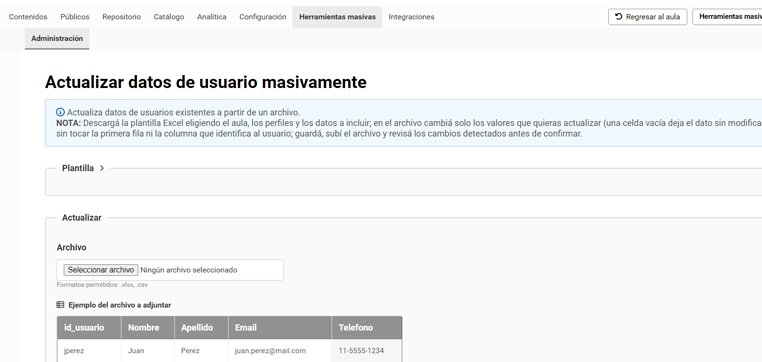
- 1Prepari il Suo foglio (il modello è facoltativo).Può scaricare un modello dal campus: indica quali dati principali (nome, cognome, e-mail) e quali dati aggiuntivi includere, e Le costruisce il file con le colonne nell'ordine corretto. Scegliere un'aula è facoltativo: poiché l'aggiornamento sovrascrive la scheda dell'utente, ha effetto su tutto il campus, ovunque sia iscritto. Se ha già un suo file, va bene anche quello.
- 2Modifichi solo ciò che cambia.Apre il file e scrive unicamente i valori nuovi. Qui vale la regola d'oro: una cella vuota lascia quel dato intatto. Non serve ricaricare ciò che è già corretto.
- 3Carichi il file.In formato .xlsx o .csv. Fa clic su Continua e il sistema elabora il foglio per mostrarle un controllo.
- 4Controlli e confermi.Prima di applicare qualsiasi cosa, il campus Le mostra un riepilogo: quanti record verranno modificati, quanti non hanno corrispondenza, quanti restano senza modifiche e quanti presentano errori, con il dettaglio valore attuale → valore nuovo. Solo facendo clic su Applica modifiche gli utenti vengono modificati, e ottiene un riepilogo finale (modificati, omessi, errori).
Quel passo 4 è ciò che rende sicura l'operazione: vede esattamente cosa accadrà prima che accada, e può fermarsi se qualcosa non torna.
⚠️L'ordine delle colonne è sacro
La piattaforma non legge il contenuto delle celle: si basa sulla posizione di ogni colonna. Se una colonna finisce nel posto sbagliato, il dato verrà salvato nel campo sbagliato. Per questo il modello è così prezioso: Le consegna l'ordine corretto già pronto. Se preferisce usare un suo file, rispetti quell'ordine alla lettera.
⚙️Quattro raccomandazioni perché vada liscio
La cella vuota è la Sua alleata.Carichi solo la colonna che vuole modificare e lasci il resto in bianco: così aggiorna un unico dato senza rischio di sovrascrivere gli altri.
Sfrutti il controllo preventivo.È il momento per individuare corrispondenze fallite o errori prima di impattare la base, non dopo.
Restringa per aula e profiloquando genera il modello, per lavorare esattamente sull'insieme di utenti che Le interessa.
Conservi il file originale.Avere il foglio che ha caricato Le dà tracciabilità di cosa ha cambiato e quando, nel caso debba rivederlo più avanti.
Tenere la base aggiornata smette di essere un lavoro da certosino
Un sondaggio, un foglio e un controllo: migliaia di schede aggiornate in pochi minuti, con il controllo di vedere esattamente cosa cambierà prima che cambi. Sia per aggiungere la località, aggiornare le e-mail o allineare nomi e cognomi, l'aggiornamento massivo trasforma un compito di giorni in uno da pausa caffè.
Le è rimasto qualche dubbio o ha bisogno di una mano con un caso particolare? Scriva a soporte@educativa.com e La accompagniamo.
Il team educativa / Rep. Supporto educativa