

Die Daten Ihrer Benutzer ändern sich: Jemand zieht um, ein anderer ändert seine E-Mail, oder plötzlich fügen Sie eine Angabe hinzu, die Sie vorher nicht hatten. Sie einzeln zu korrigieren wäre endlos. Deshalb lässt der Campus Sie das in Massen, aus einer einzigen Tabelle und mit einer vorherigen Prüfung erledigen, bevor Sie irgendetwas bestätigen.
Bevor Sie beginnen, ein Konzept, das man sich klarmachen sollte: Die Daten eines Benutzers gehören dem Benutzer, nicht dem Kursraum. Es spielt keine Rolle, in wie vielen Kursräumen er eingeschrieben ist; sein Vorname, Nachname, seine E-Mail und seine Zusatzdaten sind im Campus eindeutig. Wenn Sie also aktualisieren, aktualisieren Sie die Stammdaten der Person ein einziges Mal, und das gilt für alles.
Das Werkzeug befindet sich unter Werkzeuge → Benutzerdaten in Massen aktualisieren und arbeitet auf Basis einer Datei, die Sie hochladen: Sie füllen sie nur mit dem aus, was Sie ändern möchten, laden sie hoch, prüfen und bestätigen. Der Campus bietet eine Vorlage zum Erstellen an, ihre Verwendung ist jedoch optional. Sehen wir uns zuerst an, wofür sie nützlich ist.
Drei Situationen, in denen es Sie rettet
🗺️Haben Sie eine neue Angabe hinzugefügt und möchten sie für Tausende Benutzer einspielen?
Denken Sie an einen realen Fall: Sie haben eine Umfrage durchgeführt, um den Herkunftsort Ihrer Lernenden zu erfahren. Jetzt haben Sie diese Angabe, die zuvor nicht in ihren Stammdaten stand. Mit diesem Werkzeug spielen Sie nur den Ort für Tausende Benutzer gleichzeitig ein, ohne sonst etwas an ihrem Profil anzurühren. Was eine verstreute Umfrage war, wird zu einer geordneten Angabe innerhalb des Campus.
✉️Haben Sie eine Aufstellung von E-Mails, die sich geändert haben?
Wenn Sie eine Liste mit E-Mail-Änderungen führen —weil Menschen den Job, den Anbieter oder einfach das Konto wechseln—, aktualisieren Sie sie alle auf einmal. Die E-Mail ist eine der Hauptangaben, sie geht also direkt in die Vorlage ein. Schluss mit dem Bearbeiten Stammsatz für Stammsatz.
🔠Möchten Sie Vor- und Nachnamen vereinheitlichen?
Jede Datenbank mit einigen Jahren auf dem Buckel endet mit Namen in GROSSBUCHSTABEN, anderen in Kleinbuchstaben und wieder anderen halb so. Mit diesem Werkzeug gleichen Sie sie an ein einheitliches Format an —zum Beispiel Großschreibung am Wortanfang— und laden die Korrektur in Minuten hoch. Eine gepflegte Datenbank ist kein kosmetisches Detail: Sie zeigt sich auf jedem ausgestellten Zertifikat und in jeder Mitteilung, die den Campus verlässt.
So geht's, Schritt für Schritt
Es sind vier Schritte, und der letzte ist ein Sicherheitsnetz: Nichts wird geändert, bis Sie es bestätigen.
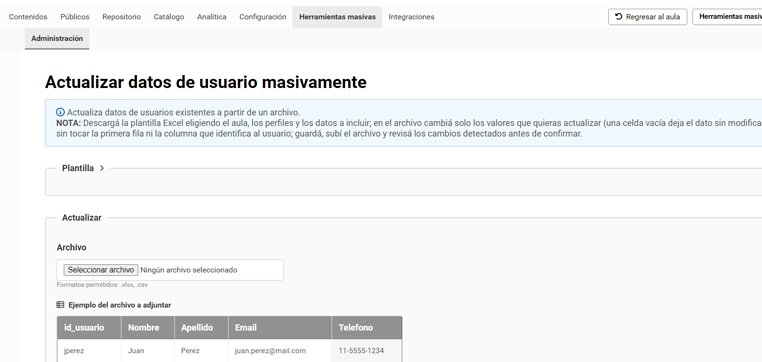
- 1Erstellen Sie Ihre Tabelle (die Vorlage ist optional).Sie können eine Vorlage aus dem Campus herunterladen: Sie wählen aus, welche Hauptdaten (Vorname, Nachname, E-Mail) und welche Zusatzdaten enthalten sein sollen, und sie erstellt die Datei mit den Spalten in der richtigen Reihenfolge. Die Wahl eines Kursraums ist optional: Da die Aktualisierung die Stammdaten des Benutzers überschreibt, wirkt sie sich auf den gesamten Campus aus, egal wo er eingeschrieben ist. Wenn Sie bereits Ihre eigene Datei haben, funktioniert auch das.
- 2Bearbeiten Sie nur, was sich ändert.Sie öffnen die Datei und tragen nur die neuen Werte ein. Hier gilt die goldene Regel: Eine leere Zelle lässt diese Angabe unverändert. Was bereits korrekt ist, muss nicht erneut eingegeben werden.
- 3Laden Sie die Datei hoch.Im Format .xlsx oder .csv. Sie klicken auf Weiter, und das System verarbeitet die Tabelle, um Ihnen eine Prüfung anzuzeigen.
- 4Prüfen und bestätigen Sie.Bevor irgendetwas angewendet wird, zeigt Ihnen der Campus eine Zusammenfassung: wie viele Datensätze geändert werden, wie viele keine Übereinstimmung haben, wie viele unverändert bleiben und wie viele Fehler aufweisen, mit der Angabe aktueller Wert → neuer Wert. Erst wenn Sie auf Änderungen anwenden klicken, werden die Benutzer geändert, und Sie erhalten eine abschließende Zusammenfassung (geändert, übersprungen, Fehler).
Dieser Schritt 4 macht den Vorgang sicher: Sie sehen genau, was geschehen wird, bevor es geschieht, und können anhalten, wenn etwas nicht passt.
⚠️Die Spaltenreihenfolge ist heilig
Die Plattform liest nicht den Inhalt der Zellen: Sie richtet sich nach der Position jeder Spalte. Steht eine Spalte an der falschen Stelle, wird die Angabe im falschen Feld gespeichert. Deshalb ist die Vorlage so wertvoll: Sie liefert Ihnen die richtige Reihenfolge bereits fertig. Wenn Sie lieber Ihre eigene Datei verwenden, halten Sie diese Reihenfolge buchstabengetreu ein.
⚙️Vier Empfehlungen, damit alles rundläuft
Die leere Zelle ist Ihre Verbündete.Befüllen Sie nur die Spalte, die Sie ändern möchten, und lassen Sie den Rest leer: So aktualisieren Sie eine einzige Angabe, ohne die anderen zu überschreiben.
Nutzen Sie die vorherige Prüfung.Es ist der Moment, fehlgeschlagene Übereinstimmungen oder Fehler zu erkennen, bevor sie die Datenbank treffen, nicht danach.
Grenzen Sie nach Kursraum und Profil ein,wenn Sie die Vorlage erzeugen, um genau an der Benutzergruppe zu arbeiten, die Sie interessiert.
Bewahren Sie die Originaldatei auf.Die hochgeladene Tabelle aufzubewahren gibt Ihnen Nachvollziehbarkeit darüber, was Sie wann geändert haben, falls Sie es später überprüfen müssen.
Die Datenbank aktuell zu halten ist keine Sisyphusarbeit mehr
Eine Umfrage, eine Tabelle und eine Prüfung: Tausende Stammdatensätze in Minuten aktualisiert, mit der Kontrolle, genau zu sehen, was sich ändern wird, bevor es sich ändert. Ob um den Herkunftsort zu ergänzen, die E-Mails auf den neuesten Stand zu bringen oder Vor- und Nachnamen anzugleichen — die Massenaktualisierung verwandelt eine Aufgabe von Tagen in eine von einer Kaffeepause.
Bleibt eine Frage offen oder brauchen Sie Hilfe bei einem besonderen Fall? Schreiben Sie an soporte@educativa.com, und wir begleiten Sie.
Das educativa-Team / Abt. Support educativa